2026年現在、小学校のプログラミング教育の必修化やプログラミング思考の普及に伴い、子どもから大人まで幅広い層で手軽に学べる電子工作ツールとして「micro:bit(マイクロビット)」および公式プログラミング環境である「MakeCode(メイクコード)」への注目が一段と高まっています。プログラミング初心者であっても、直感的なブロック操作から本格的なJavaScriptへの切り替えまでスムーズに行える点が最大の魅力です。
本記事では、マイクロビットメイクコードの基本的な使い方や初期設定の手順、学習を加速させる便利な拡張機能、さらにはすぐに試せる実際のサンプルコードまでを解説し、初心者がつまずきやすいポイントやトラブルシューティングのコツまで詳しく網羅します。
マイクロビットメイクコードとは?プログラミング初心者に最適な理由
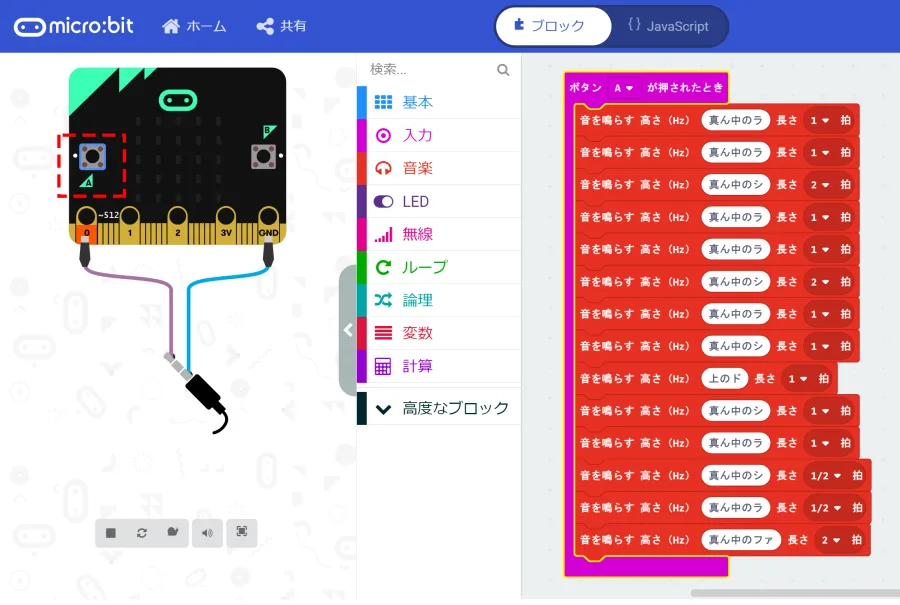
「micro:bit」は、イギリスのBBCが主体となって開発した教育用の小型マイコンボードです。LEDマトリックス、ボタン、光センサー、温度センサー、加速度・地磁気センサーなどの豊富なパーツがワンボードに凝縮されており、直感的なプログラミングで物理世界を動かす体験ができます。
その開発環境である「Microsoft MakeCode」は、Microsoft社が提供するビジュアルプログラミング環境です。カラフルなブロックをパズルのように組み合わせるだけでプログラムを作成できるため、プログラミング初心者や子どもたちでも挫折することなく、論理的思考力を育むことができます。
初期設定と基本的な使い方:ブラウザからの始め方
マイクロビットを使ったプログラミングを始めるための準備は極めてシンプルです。専用のソフトをパソコンにインストールする必要はなく、インターネットブラウザから公式のMakeCodeエディタにアクセスするだけで、すぐに開発をスタートできます。
基本的な流れとしては、まずPCまたはタブレットでMakeCodeの公式サイトにアクセスし、「新しいプロジェクト」を作成します。画面中央のワークスペースにブロックをドラッグ&ドロップして処理を組み立て、完成したプログラムを「.hex」ファイルとしてダウンロードします。その後、USBケーブルでPCとmicro:bit本体を接続し、ダウンロードしたファイルをUSBドライブとして認識されたmicro:bitにコピー(ドラッグ&ドロップ)するだけで、ボードへの書き込みが完了します。
スクラッチ比較とJavaScript切替のメリット
プログラミング教育の現場で広く使われている「Scratch(スクラッチ)」と比較されることの多いMakeCodeですが、両者には明確な違いと強みがあります。Scratchが主に画面上のキャラクターやゲーム制作に特化しているのに対し、MakeCodeは「実物のハードウェア(micro:bit)を直接制御する」という大きな特徴を持っています。
| 比較項目 | Scratch(スクラッチ) | MakeCode(マイクロビット) |
|---|---|---|
| 主な用途 | 画面上のアニメーション・ゲーム制作 | 実物の電子工作・センサー制御 |
| プログラミング形式 | ブロックプログラミング中心 | ブロックプログラミング & テキスト切替 |
| 対応言語モード | 主にビジュアルブロック | ブロック / JavaScript / Python |
| 学習のステップアップ | 概念の理解と創作活動 | ハードウェア制御から本格的コーディングへ |
また、MakeCodeの画面上部にあるタブをクリックするだけで、作成したブロックプログラムを瞬時に「JavaScript」や「Python」のコードに切り替えることができます。「自分が組み立てたブロックが、実際のテキスト言語ではどう書かれているのか」を視覚的に対比できるため、テキストプログラミングへの自然なステップアップツールとしても非常に優れた設計になっています。
便利な拡張機能の追加方法とセンサー制御の活用法
MakeCodeの標準機能だけでも多くのLED表示やボタン操作が可能ですが、「拡張機能(Extensions)」を追加することで、さらに高度な電子工作やセンサー制御に挑戦できるようになります。
拡張機能の追加は、メニューの「拡張機能」をクリックし、検索窓にキーワード(例:サーボモーター、neopixel、oledなど)を入力して選択するだけです。これにより、専用のブロックが自動的にツールボックスに追加され、複雑な制御コードを一から書くことなく、簡単に外部パーツを動かすことができるようになります。
すぐに試せる実際のサンプルコード
ここでは、初心者でもすぐに試せる代表的な2つのサンプルコードの仕組みを紹介します。どちらもmicro:bitの機能を活かした定番プログラムです。
1. 振るとランダムな数字が表示される「サイコロ」プログラム
加速度センサーを利用し、micro:bit本体を「シェイク(振ったとき)」のイベントブロックの中に、「数を表示する」ブロックを配置します。その中に「0から6までのランダムな整数を選び出す」ブロックを組み合わせることで、振るたびに1から6の目がランダムに出る電子サイコロが完成します。
2. 周囲の明るさに応じてLEDが光る「自動ナイトライト」プログラム
「ずっと」実行するループブロックの中に条件分岐(もし〜なら)を配置します。明るさセンサーの数値が一定の基準値より暗くなった場合に、LED画面を全点灯させる処理を記述することで、周囲が暗くなると自動で光る簡易的なセンサーライトの仕組みを再現できます。
学校教育での導入事例と学習効果
小学校から高等学校までの情報教育や総合的な探究の時間において、micro:bitはプログラミングと社会課題の解決を結びつけるツールとして広く採用されています。単に画面上で動くだけのプログラムとは異なり、「センサーでデータを収集し、モーターやLEDで物理的に反応させる」という一連のプロセスを体験できるため、問題解決能力や創造性を高める高い学習効果が報告されています。
初心者がつまずきやすいトラブルシューティング
初めてマイクロビットを扱う際に多くの初心者が遭遇しがちなトラブルとその解決策をまとめました。
Q:プログラムを書き込んでもmicro:bitが動作しない
A:使用しているUSBケーブルが「データ通信対応」のものであるか確認してください。充電専用のケーブルを使用している場合、PCとmicro:bitの間でファイルの転送(書き込み)が行えません。
Q:ブラウザでmicro:bitが認識されない
A:WebUSBに対応していないブラウザを使用している可能性があります。Google ChromeやMicrosoft Edgeの最新版を使用し、ペアリング画面から正しくデバイスが選択されているか確認してください。
【マイクロビットメイクコード】に関するよくある質問(FAQ)
Q1:オフライン環境でもMakeCodeを使うことはできますか?
A1:インターネット接続がない環境でも、WindowsやMac向けの専用デスクトップアプリ版MakeCodeをインストールしておけば、オフラインでプログラムの作成やmicro:bitへの書き込みを行うことができます。
Q2:プログラミング経験が全くない大人でも独学で学べますか?
A2:はい、十分に可能です。ブロックを組み合わせる視覚的な操作から始められるため、専門的な知識がなくても数時間で基本的な仕組みを理解し、簡単なゲームやセンサー工作を作れるようになります。
Q3:micro:bitのバージョン(v1とv2)でMakeCodeの操作は変わりますか?
A3:基本的なブロックの操作や使い方は共通していますが、v2で追加された内蔵スピーカーやマイク、タッチセンサーに対応した専用ブロックが追加で使用できるようになっています。
マイクロビットとMakeCodeの組み合わせは、プログラミング初心者が挫折せずにデジタルモノづくりを体験するための最適なプラットフォームです。ブラウザさえあれば追加投資なしで始められる手軽さと、ブロックからテキスト言語へのスムーズな移行パスは、これからのAI・デジタル社会において不可欠な基礎的素養を育むうえで強力な味方となります。
学習を始める際は、まず手元のブラウザで公式サイトにアクセスし、LEDを点灯させるだけのシンプルなサンプルから触れてみることをおすすめします。ハードウェアを実際に動かす楽しさを通じて、プログラミングの本質を自然にマスターしていきましょう。