オンライン会議中にメモの文字が裏返しになって映ったり、スマートフォンの自撮りで違和感を抱いたりした経験はないでしょうか。ビデオ通話やSNS配信の普及にともない、カメラの映像が鏡像(左右反転)になってしまう現象は、多くの人が日常的に直面するストレスの一つとなっています。なぜカメラは映像を左右反転させるのか、そのメカニズムとデバイス別の設定解除方法を知っておくことで、慌てず確実に対処できるようになります。
本記事では、iPhone、Zoom、PCのWebカメラなど、デバイスごとの具体的な直し方から、動画編集やライブ配信におけるミラー機能の解除方法まで解説します。文字が逆になってしまうストレスを根本から解消するための実用的な解決策を確認していきましょう。
なぜカメラ映像は左右反転してしまうのか?その根本原因と仕組み
カメラを起動した際、自分の顔が左右逆に映し出される現象は、多くのデバイスで「標準仕様」としてあらかじめ設定されています。スマートフォンやPCのインカメラ(内側カメラ)は、構造上、鏡に映した姿と同じ「鏡像」を画面にリアルタイムで表示する仕組みになっています。これは、ユーザーが鏡を見る感覚と同じ状態で操作できるようにするための配慮であり、画面を見ながら髪型を整えたり表情を確認したりする際には非常に自然な表示方法といえます。
しかし、この鏡像表示がトラブルを生む原因になるのが、書類やホワイトボードの文字、ロゴ入りの衣類などをカメラに向ける場面です。自分側では正しく見えているつもりでも、オンライン会議の参加者や動画の視聴者から見ると、文字がすべて左右逆の鏡文字になってしまい、内容が正しく伝わらなくなってしまいます。これが、Web会議や自撮り、ライブ配信において「左右反転を直したい」というニーズが絶えない最大の理由です。
また、デバイスによっては、画面プレビュー上では反転していても、保存された動画や相手に届く映像は正像(左右正しい状態)になっているケースや、その逆のケースもあります。まずは自分の使っている環境が「プレビューだけの問題」なのか「出力される映像自体の問題」なのかを見極めることが、正しい解決への第一歩となります。
【デバイス・アプリ別】カメラの左右反転を直す簡単な設定手順
カメラの左右反転を解消するには、使用しているデバイスやアプリケーションの「ミラー機能」または「左右反転」の項目をオフにする必要があります。主要なデバイスやプラットフォームにおける具体的な設定変更の手順を整理しました。
| デバイス・アプリ | 左右反転(ミラー機能)の主な設定場所・手順 | 備考・注意点 |
|---|---|---|
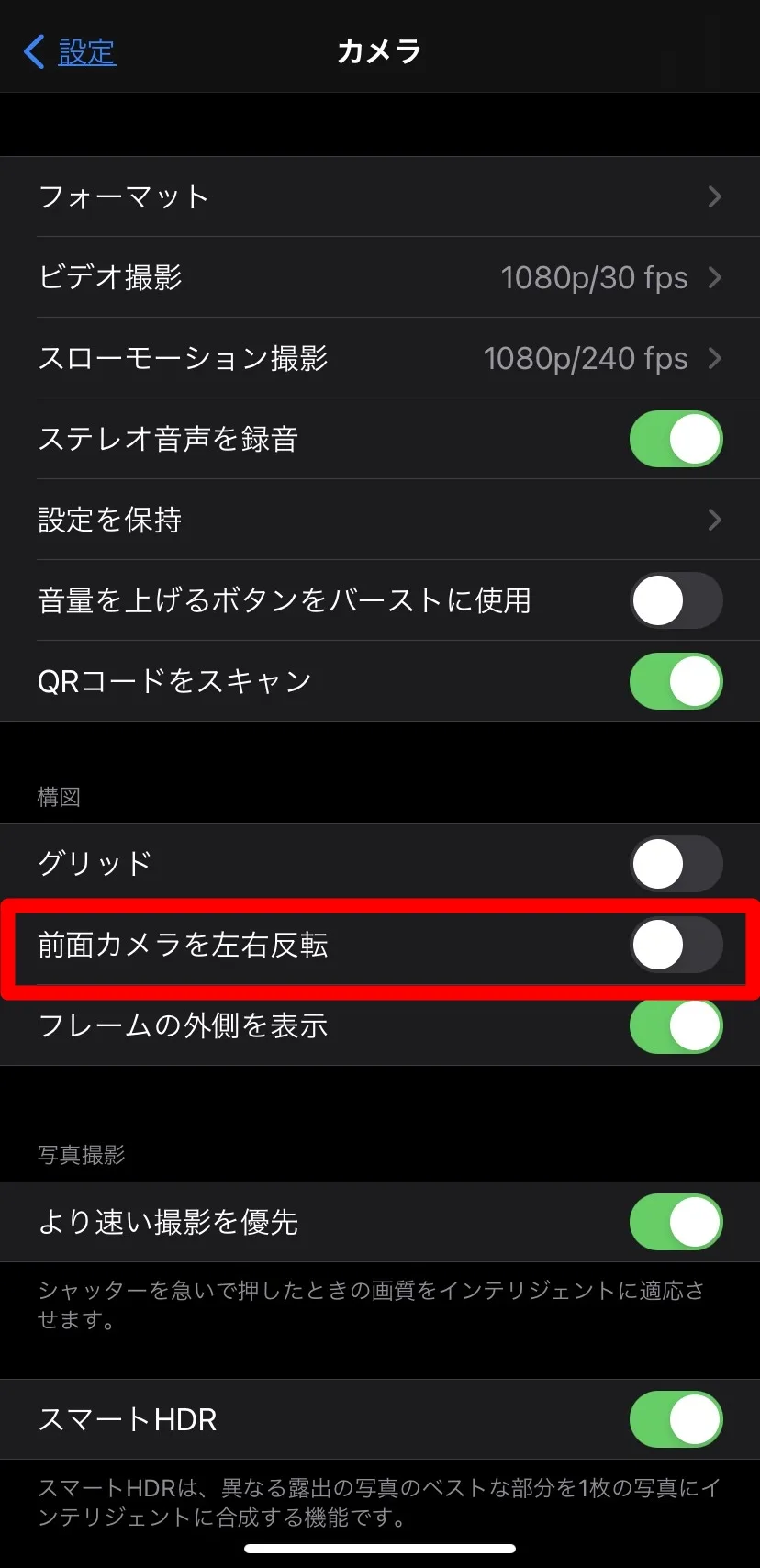
| iPhone(標準カメラ) | 「設定」アプリ >「カメラ」>「前面カメラの鏡像」をオフにする | iOSのバージョンにより項目名が若干異なる場合があります。 |
| Zoom | ミーティング画面の「ビデオの停止」横の山形(▲)>「ビデオ設定」>「マイビデオをミラーリングする」のチェックを外す | 入室前の設定またはミーティング中のどちらからでも変更可能です。 |
| Microsoft Teams | 会議中の「その他(…)」>「ビデオの効果」>「自分のビデオをミラーリングする」をオフにする | アップデートによりメニューの位置が変わる場合があります。 |
| PC(Windows標準カメラ等) | カメラアプリ内の歯車マーク(設定)>「写真をプレビューの向きで保存する」または「ミラーリング」の切り替え | 利用するWebカメラの専用ユーティリティソフトが必要な場合もあります。 |
上記のように、多くのツールでは設定メニューのなかに「ミラーリング」や「鏡像」といったキーワードで項目が用意されています。これらをオフにすることで、相手に届く映像や撮影される写真の左右の向きを正常に保つことができます。
iPhoneの自撮りやミラーリングにおける反転の解除方法
iPhoneを用いた自撮りや、PC・テレビ画面へのミラーリング時における反転に悩む人は少なくありません。iPhoneの標準カメラアプリでは、初期設定のままだと撮影した写真が鏡像として保存されてしまうことがあります。これを防ぐためには、iOSの設定から「前面カメラの鏡像」をオフに切り替えるのが効果的です。この設定を変更しておけば、撮影した瞬間に見たままの自然な向きで写真や動画が保存されます。
また、iPhoneの画面をテレビやプロジェクター、あるいはPCに「画面ミラーリング」で出力する際にも、接続規格やアプリの仕様によって左右が反転して表示されるケースがあります。この場合は、出力先のディスプレイ側にある反転設定や、接続している配信アプリ側のミラー機能を確認し、適宜オフに調整することで、文字や映像の向きを正しく修正することが可能です。
ZoomやTeamsなど主要WEB会議ツールでの設定テクニック
テレワークやオンライン授業の普及により、ZoomやMicrosoft Teams、Google MeetといったWEB会議ツールでのカメラ映りはビジネス上の印象を左右する重要な要素となっています。会議中に資料やメモをカメラに向けて説明する際、文字が逆になってしまうと相手にストレスを与えてしまいます。
Zoomの場合は、ビデオ設定から「マイビデオをミラーリングする」のチェックを外すことで、自分の画面でも相手の画面でも文字が正しく読める状態に固定できます。ただし、自分自身のプレビュー画面までが左右反転してしまうため、最初は鏡と違う見え方に少し戸惑うことがあります。慣れるまでは違和感を覚える可能性がありますが、ビジネス資料や手書きのフリップを多用するミーティングでは、この設定をあらかじめオフにしておくのが賢明な選択です。
Microsoft Teamsやその他のWEB会議システムでも同様に、ビデオ設定の中にミラーリングを解除する項目が備わっています。利用するプラットフォームごとの仕様を事前に確認し、スムーズなコミュニケーションが取れる環境を整えておきましょう。
SNSライブ配信(インスタライブ等)や動画編集での対処法
Instagramのライブ配信(インスタライブ)やTikTok、YouTubeなどのショート動画プラットフォームでも、カメラの左右反転はクリエイターや配信者を悩ませるポイントです。多くのSNSアプリでは、インカメラを使用すると自動的に鏡像モードで表示される仕様になっており、アプリ内の設定項目に直接のミラーリング解除ボタンが見当たらないケースも少なくありません。
SNSライブで文字を正しく見せたい場合の工夫として、外側カメラ(リアカメラ)を使用するか、配信用の外部Webカメラを専用ソフト経由で接続し、あらかじめ映像を反転させてから入力する手法が用いられます。また、すでに撮影・保存してしまった動画素材については、スマートフォン標準の写真アプリや各種動画編集ソフト(Premiere Pro、CapCut、iMovieなど)に備わっている「左右反転(水平反転)」のエフェクト機能を使うことで、後から簡単に正しい向きへと修正することができます。
【カメラ左右反転】に関するよくある質問(FAQ)
Q1:Zoomで自分の映像は正しく見えますが、相手から文字が逆に見えると言われました。どうすればいいですか?
A1:Zoomの設定にある「マイビデオをミラーリングする」のチェックが外れているか確認してください。自分の画面で正しく見えている場合、ミラーリング機能によって相手側で文字が反転している可能性があります。設定を切り替えてお互いの見え方を確認することをおすすめします。
Q2:iPhoneで自撮りをすると顔が左右非対称に強調されて違和感があります。直す方法はありますか?
A2:iPhoneの「設定」>「カメラ」から「前面カメラの鏡像」をオン・オフすることで、保存時の向きを変更できます。普段見慣れている鏡に映った自分の顔(鏡像)で保存したい場合はオンに、他人が見ている実際の顔の向きで保存したい場合はオフに設定してください。
Q3:WEB会議で文字をきれいに見せるための最も簡単なコツは何ですか?
A3:もっとも確実な方法は、事前にミーティングのテスト機能や別のアカウントを使って、文字を書いた用紙をカメラにかざし、正しく読めるかどうかをテストすることです。また、デジタル資料を画面共有機能で提示することで、カメラの左右反転問題を完全に回避することができます。
カメラの左右反転現象は、デバイスの仕様やアプリの初期設定によるものがほとんどであり、正しい手順を知っていれば簡単に解決できるトラブルです。iPhoneの撮影設定、ZoomやTeamsなどのWEB会議ツールにおけるミラーリングのオン・オフ、そして動画編集での反転処理など、それぞれのシーンに応じた適切なアプローチを選択することが重要となります。
オンラインでのコミュニケーションや自己発信が当たり前になった現代において、細かな映像のストレスを解消することは、情報の伝達効率を高めるだけでなく、相手への配慮としても大きな意味を持ちます。本記事で紹介した設定方法を参考に、自身の利用環境を見直し、いつでもクリアで正確な映像を届けられる体制を整えていきましょう。